Connexion
Astuce : des filtres pour compresser rapidement des PDF sous macOS, en réduisant la taille des fichiers

Si vous avez déjà tenté de sauver une page en PDF avec macOS ou d'envoyer un PDF par e-mail, vous avez peut-être déjà eu un problème : les fichiers sont parfois lourds, très lourds. Mais saviez-vous qu'il est possible d'appliquer des filtres pour réduire la taille des fichiers très facilement ? Josh Carr, sur GitHub, propose d'ailleurs quelques filtres à utiliser en parallèle de ceux de macOS.
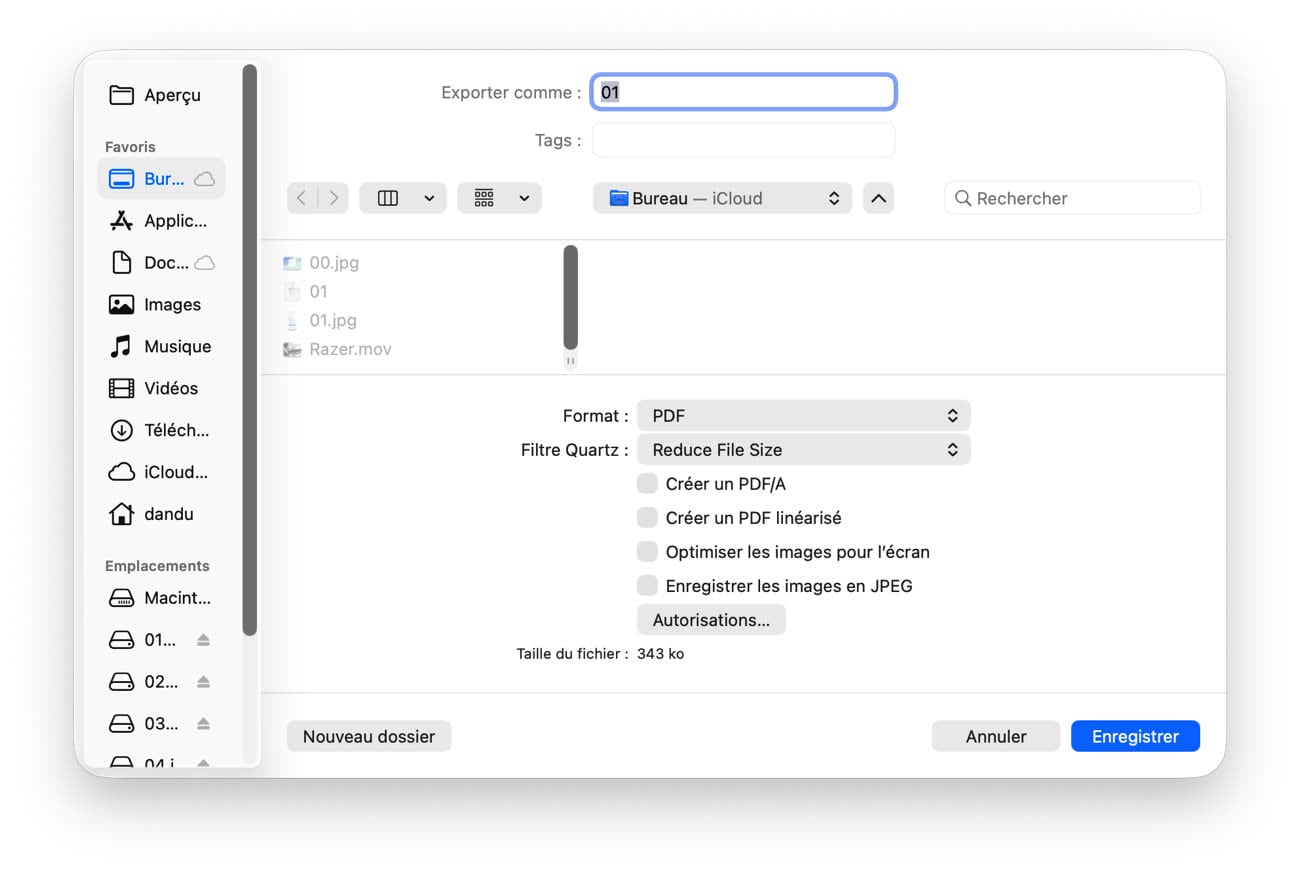
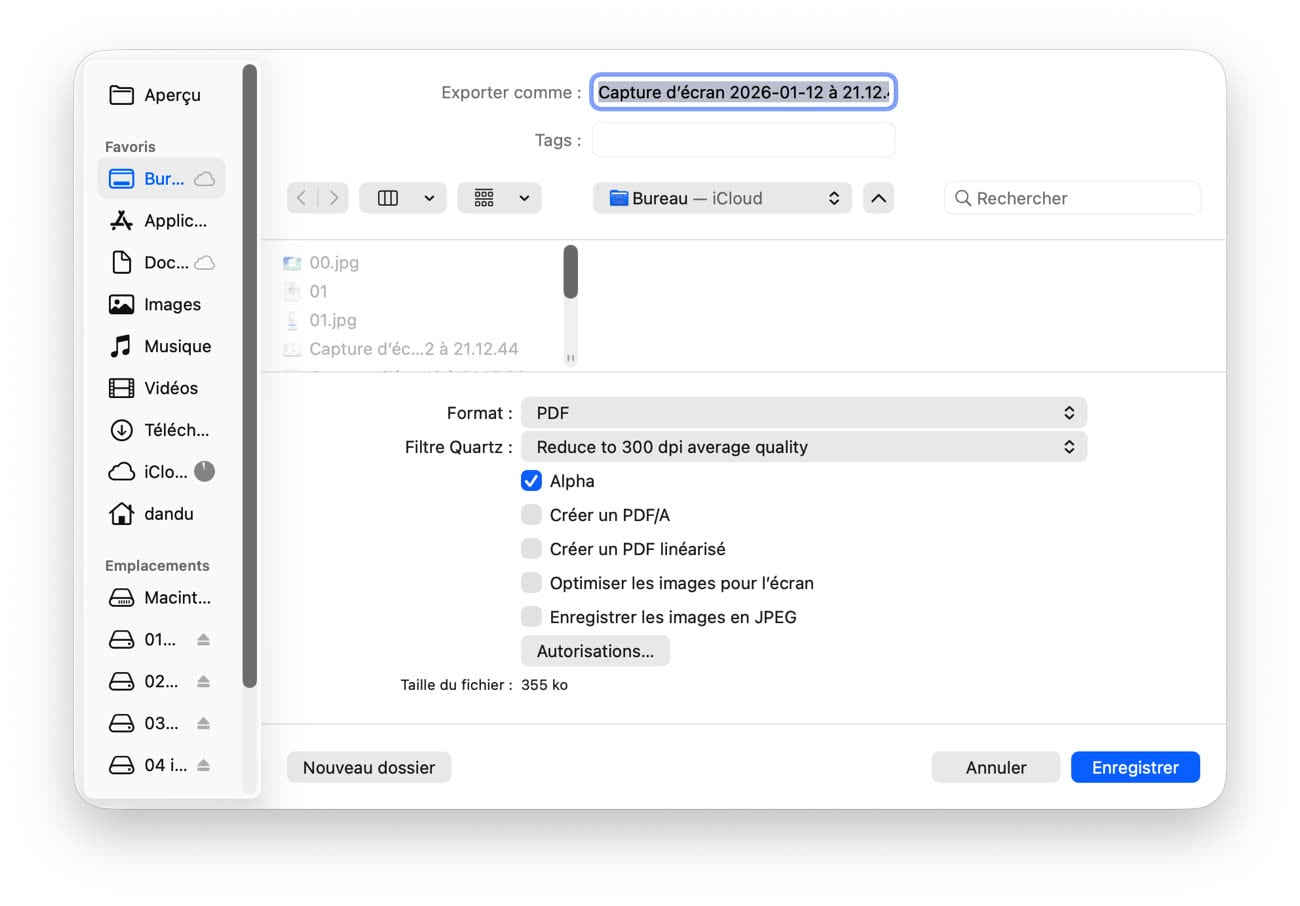
Première étape, ouvrir un fichier avec Aperçu. Si vous faites Fichier > Exporter et que vous vous choisissez PDF, vous verrez une ligne Filtre Quartz. Dans cette dernière, il faut choisir Reduce File Size. C'est un bug de macOS, le texte est encore en anglais. Une fois le filtre sélectionné, le fichier PDF en sortie sera plus compact… mais parfois trop. Le filtre d'Apple tend en effet à compresser un peu trop les images, avec des artefacts visibles.
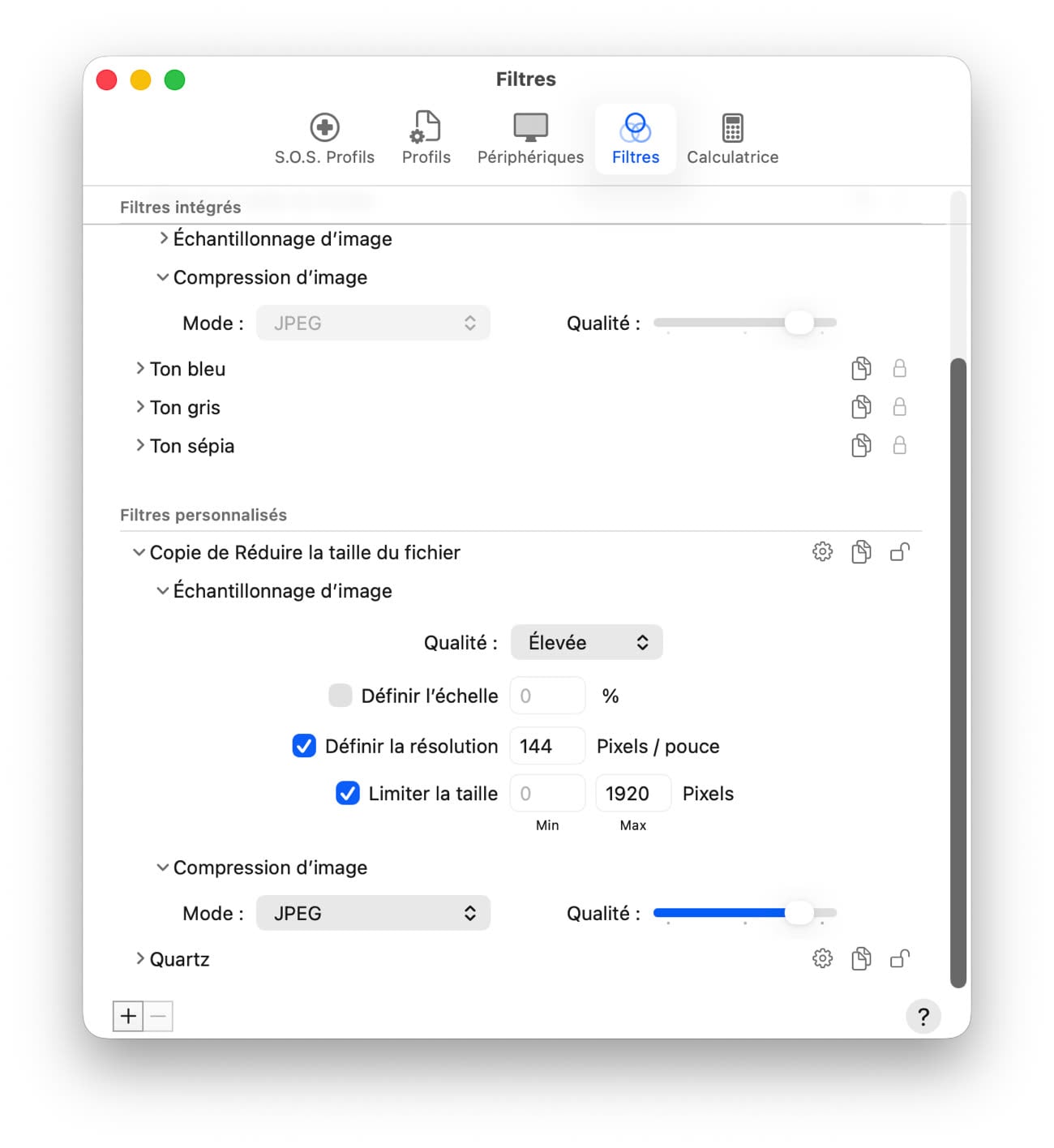
La première solution est de modifier le filtre d'Apple. Il faut lancer Utilitaire ColorSync (dans Applications > Utilitaires). Dans l'onglet Filtres, vous verrez Réduire la taille du fichier (ici, c'est en français) qu'il est possible de dupliquer avec l'icône à gauche du cadenas.
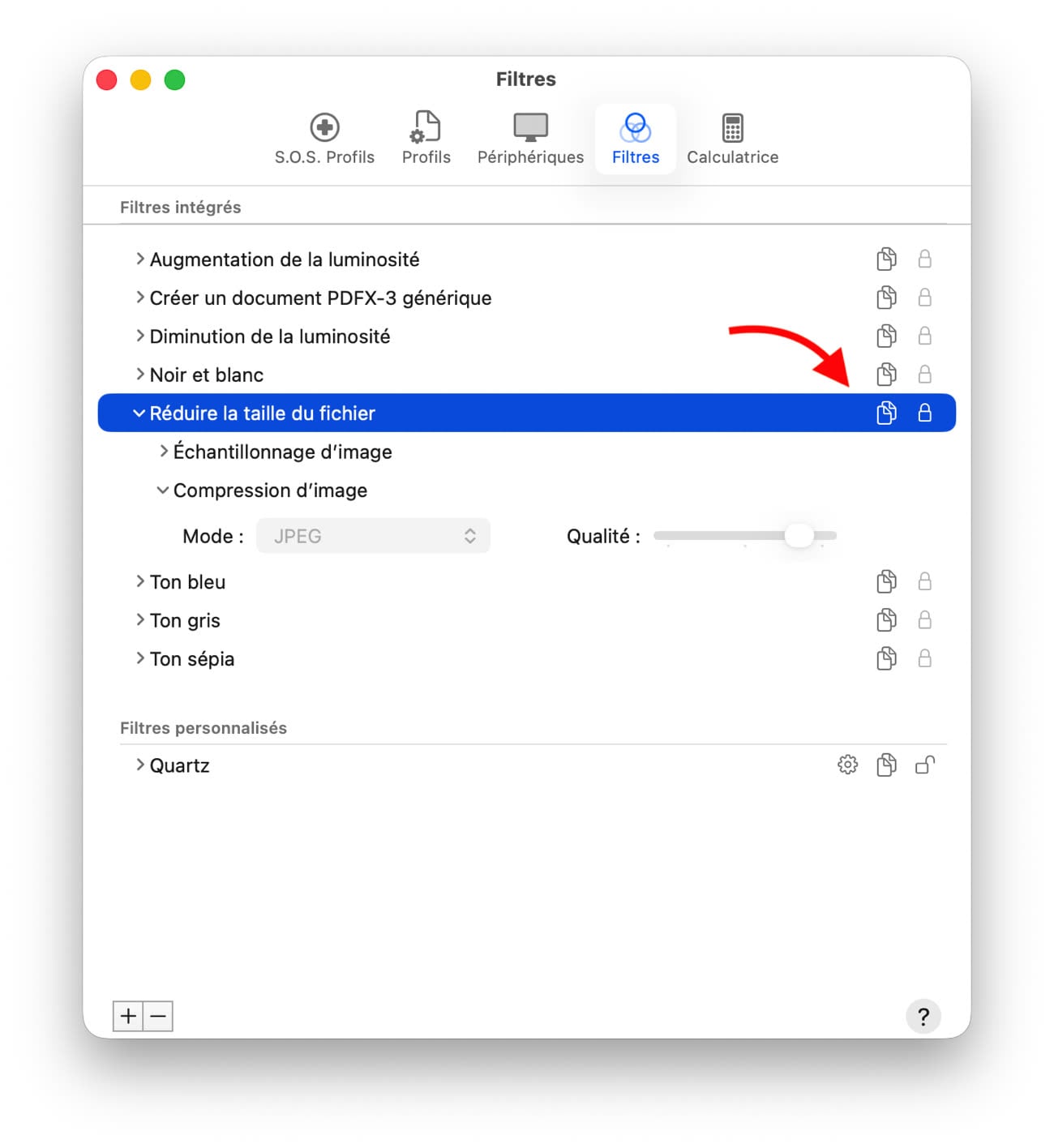
Ensuite, dans la copie, vous pourrez limiter la compression (dans Compression d'image) avec le curseur, et limiter la taille des images intégrées dans les fichiers PDF (dans Échantillonnage d'image). Par défaut, le filtre limite à 2 400 pixels de large, mais vous pouvez mettre une valeur plus faible (par exemple 1 920) et indiquer une valeur minimale.
Les filtres de Josh
Les filtres de Josh, mis en avant par Mac84, ne sont pas nouveaux : ils ont une bonne quinzaine d'années. Il faut les récupérer depuis GitHub (Code > Download ZIP) puis les copier dans Bibliothèque > PDF Services (si le dossier n'existe pas, il faut le créer). Les différents filtres permettent de compresser plus ou moins les images dans les fichiers PDF, avec une perte de qualité qui est… plus ou moins visible. Aperçu vous indiquera dans tous les cas la taille du fichier en sortie. Nous vous conseillons de rester sur 300 dpi average quality ou 150 dpi average quality qui offrent un bon compromis.
Enfin, attention à la qualité : dans tous les cas, l'idée est de compresser les images intégrées dans un fichier PDF, qui sont habituellement des images JPEG. Et si vous mettez une compression trop élevée, vous vous retrouverez avec des artefacts visuels. Dans certains domaines, il vaut donc mieux rester sur un gros fichiers, ou a minima tester différentes valeurs.

 Après la courte déclaration envoyée par Apple à CNBC cet après-midi confirmant que les futurs modèles d'Apple Foundation seront basées sur la technologie de Google, c'est maintenant une déclaration conjointe publiée par Google sur X qui officialise le partenariat entre Apple et Google et...

 C'est bien un grand modèle de langage fourni par Google qui servira à propulser la nouvelle version de Siri attendue au printemps au sein d'Apple Intelligence. Après des mois de rumeurs, Apple a confirmé l'information dans un communiqué envoyé à CNBC : « Après une évaluation minutieuse,...

 Des prototypes de produits d'Apple se retrouvent régulièrement dans la nature, et le logiciel qu'ils embarquent nous donne parfois d'intéressants indices sur les fonctionnalités en cours de développement à Cupertino. Le compte Apple Demo nous montre aujourd'hui une fonctionnalité qui était...